【実機レビュー】子供用AI PCって実際どうなの?スペックと使用感のギャップを本音で解説
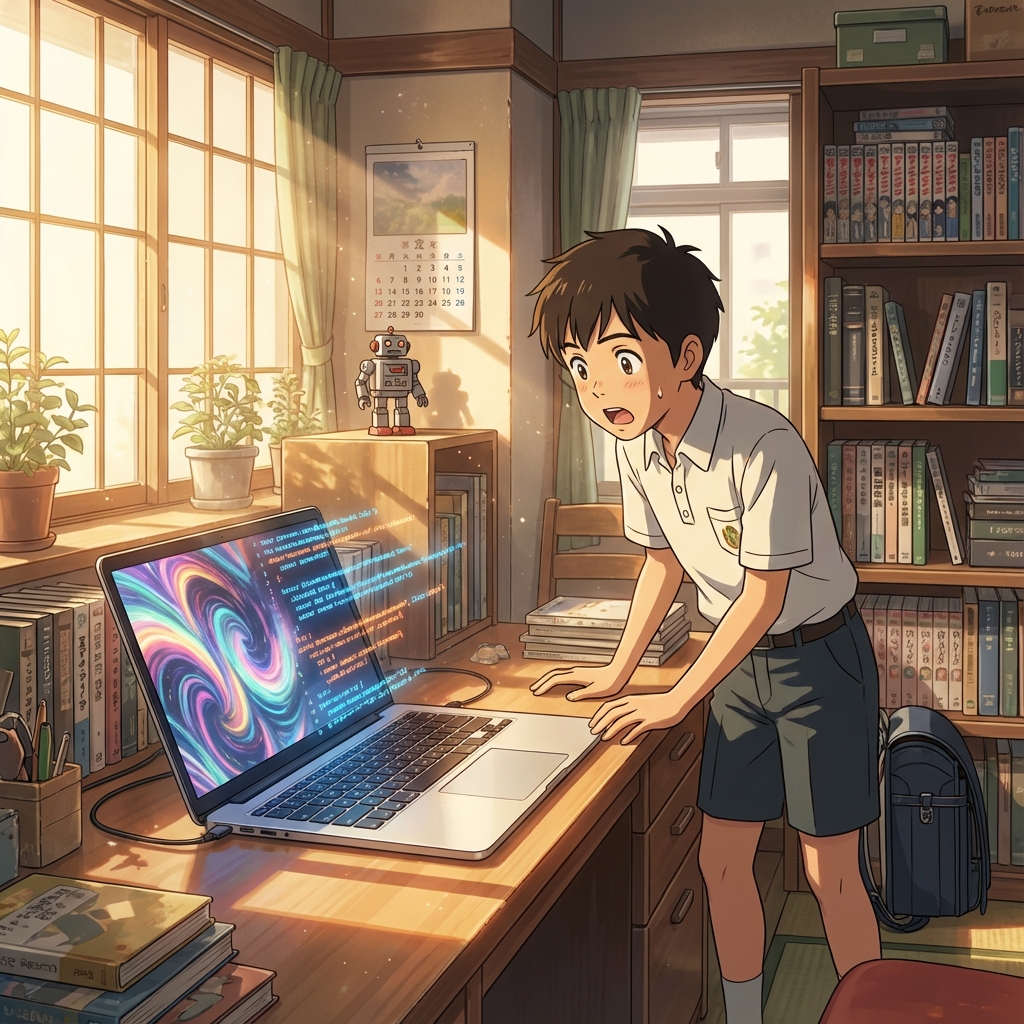
こんにちは。現役IT講師のきっちゃん先生です。
「AI PC」「Copilot+ PC」。最近よく聞くけれど、普通のパソコンと何が違うのか。子供の学習用に、そこまでのスペックは本当に必要なのか。
そんな疑問から、実際にAI PC(Copilot+ PC / Surface Laptop 第7世代)を入手しました。教室に通う小学4年生の生徒さんと一緒に、1ヶ月じっくり使ってみた記録です。
カタログスペックだけでは分からない使い心地と、子供の反応を、忖度なしでお伝えします。
この記事で分かること
- そもそも「AI PC」は普通のパソコンと何が違うのか
- 1ヶ月使って、実際に良かったところと期待外れだったところ
- 買う前に知っておくべき互換性の注意点
- 予算別の考え方
そもそも「AI PC」とは何なのか
まず用語を整理します。
AI PC、なかでもCopilot+ PCと呼ばれるものには、NPU(AI処理を専門に担当する部品)が載っています。
これまでのパソコンは、計算をCPU(頭脳)とGPU(映像担当)で分担していました。そこにもう1つ、AI専用の担当が加わったと考えてください。
| 部品 | 役割 |
|---|---|
| CPU | 全般的な計算 |
| GPU | 映像・ゲームの描画 |
| NPU | AI処理を省電力でこなす |
ポイントは省電力です。AIの処理をNPUに任せることで、電池の減りを抑えながらAI機能を動かせます。この特徴が、後で出てくる「感動したこと」につながります。
検証したPCのスペック
- 機種: Surface Laptop(第7世代)
- プロセッサ: Snapdragon X Elite(NPU搭載)
- メモリ: 16GB
- ストレージ: 512GB SSD
- 価格: 約20万円〜
正直、子供用としてはかなり高価な部類です。「高級おもちゃ」にならないかドキドキしながら開封しました。
ギャップ①:AI機能より感動したのは「バッテリー」
「AI PC」というくらいだから、AI機能に期待していました。しかし実際に使ってみて一番感動したのは、そこではありませんでした。
バッテリーの持ちが異常に良いのです。
- 期待: AIで宿題が一瞬で終わる!
- 現実: 充電ケーブルを持ち歩かなくていいのが最高!
以前のノートPCだと、プログラミング教室(90分)に行くときは必ずACアダプターが必要でした。でもこのPCは、朝から晩までYouTubeを見たりマインクラフトをしたりしても、まだバッテリーが残っています。
「ランドセルに入れても重くない(アダプター分が軽い)」というのは、子供にとって最大のメリットかもしれません。
ギャップ②:お絵かき機能「コクリエイター」は子供心を鷲掴み
ペイントアプリに搭載されたAI機能「コクリエイター」。下書きを描くと、AIがリアルタイムで綺麗な絵に仕上げてくれます。
- 講師の感想: 「へー、すごいね(でも仕事ではあまり使わないかな…)」
- 生徒の反応: 「神!!!」
絵が苦手な子が「僕も絵が上手くなった!」と大興奮。適当な線を引くだけで「炎の剣」や「ドラゴンの城」が生成されるので、創造性が爆発していました。
「道具が良いと、やる気も出る」は本当でした。
ギャップ③:マインクラフトは動く?
Snapdragonという特殊なチップを使っているため、「ゲームが動かないのでは?」と心配でした。
- 結果: Java版 Minecraft は快適に動作!
- 注意: 一部の古いPCゲームや、特殊なドライバが必要な周辺機器は動かないことがありました。
一般的な「子供がやる作業(Scratch、マイクラ、動画視聴、ブラウザでの調べ物)」においては、驚くほどサクサク動きます。動作の遅さでイライラすることは皆無です。
買う前に知っておきたい:ARMチップの互換性
ここが、この機種を検討するうえでいちばん大事な注意点です。少しだけ技術の話をします。
SnapdragonはARMという設計のチップで、これまでのWindowsパソコンの主流(Intel・AMDのx86という設計)とは仕組みが違います。
多くのソフトは変換して動かす仕組みが用意されているため、そのまま使えます。ただし変換が効かないものもあります。
| 動くもの | 注意が必要なもの |
|---|---|
| ブラウザ、Office、Scratch | 不正対策ソフト入りのオンラインゲーム |
| Java版・統合版マインクラフト | 古い教育ソフト、CD-ROM教材 |
| 一般的な動画視聴・会議アプリ | 専用ドライバが必要なプリンタ・周辺機器 |
上の表は一般的な傾向です。お子さんが使う予定の特定のソフトがあるなら、購入前にメーカーのサイトで「ARM版Windows対応」を確認してください。学校から指定されたソフトがある場合は、特に要注意です。
逆に言えば、ブラウザとマイクラとScratchが動けば十分というご家庭なら、この点はほぼ気になりません。
予算別に考えると、どうなるか
「20万円は高すぎる」というのが率直な感想だと思います。予算別に整理してみます。
| 予算 | 何が買えるか | 向いているケース |
|---|---|---|
| 3万円前後 | 中古・型落ちのノートPC | まず触らせてみたい。壊れても諦めがつく |
| 7〜10万円 | 新品の標準的なノートPC | 調べ物・Scratch・オフィス作業が中心 |
| 15〜20万円 | AI PC(Copilot+ PC) | 長く使う前提。持ち運びが多い |
3万円の中古PCは、動作が重くバッテリーも持たないことが多く、結局すぐ買い替えになりがちです。一方20万円のAI PCは、ストレスなく6年間(小学校卒業まで)使える相棒になり得ます。
1年あたりで割ると、印象が変わります。6年使えば年3万円強です。
こんな方には、おすすめしません
正直に書いておきます。
- フォートナイトなど、重い3Dゲームをやりたい → ゲーミングPCを選ぶべきです
- 学校指定のソフトがある → まず対応を確認してからです
- とりあえず触らせてみたいだけ → 中古や型落ちで十分です
結論:小学生にAI PCは「贅沢」か?
正直、「必須ではないが、長く使うなら最高の選択肢」だと思いました。
もし予算が許すなら、子供の「デジタルの最初の体験」を最高のものにするために、投資する価値は十分にあります。
AI機能はまだまだ発展途上です。それでも、動作が速くて電池が持つという当たり前の部分が、子供のやる気を確実に支えていました。
[備考]この記事は2025年12月時点の実機使用にもとづく個人の感想です。AI PCは製品の入れ替わりが早い分野なので、購入時は最新モデルとアプリの互換性をご確認ください。