【先生向け】Googleの最新AI「Labs FX」が凄すぎる!ImageFX・MusicFX・Whisk・Flowの全機能と授業活用ガイド
「生成AIで画像が作れるのは知っているけど、種類が多すぎて何を使えばいいかわからない」 「授業で使いたいけれど、難しい操作は子供たちにはハードルが高い…」
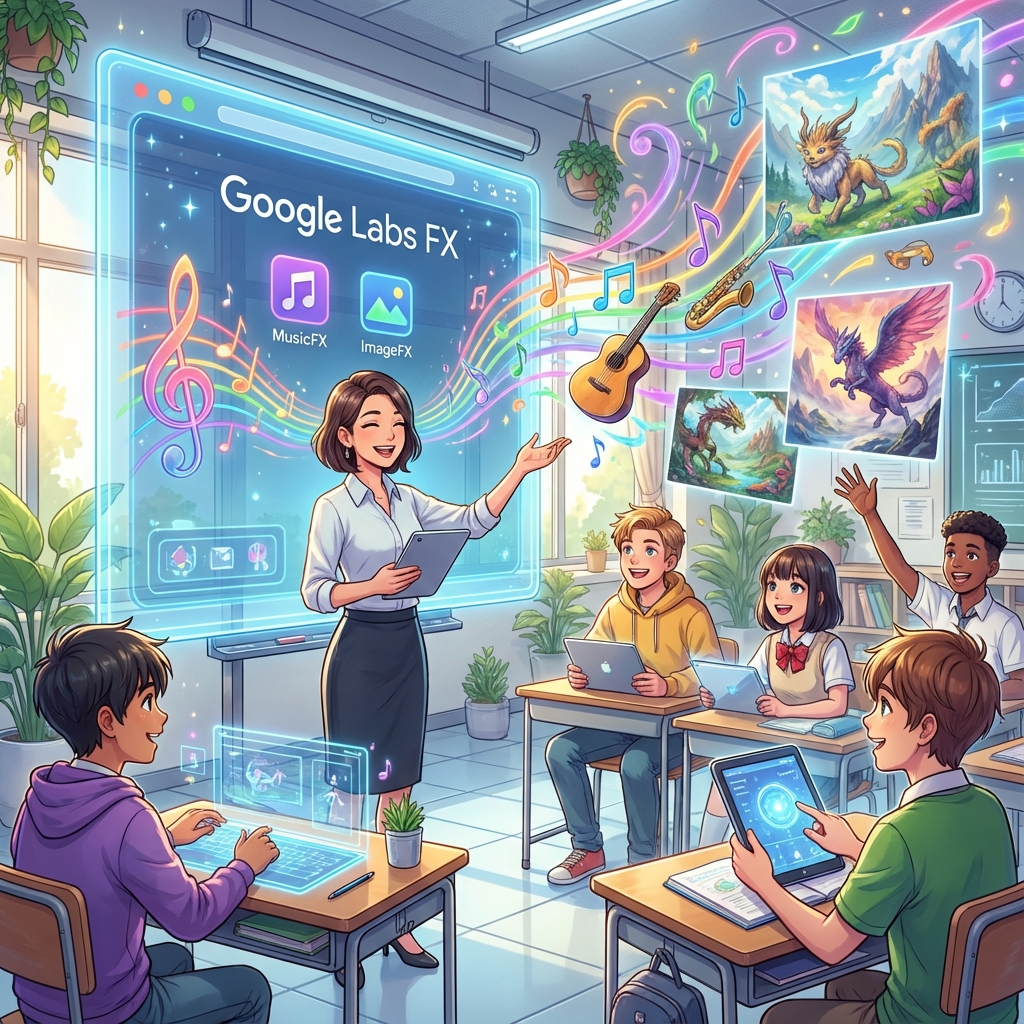
そんな悩みをお持ちの先生方に、今こそおすすめしたいのがGoogleの実験的AIツール群「Google Labs FX」です。
これまで「ImageFX」や「MusicFX」が有名でしたが、新たに「Whisk(画像リミックス)」や「Flow(動画生成)」といった強力なツールも仲間入りし、クリエイティブな活動の幅が劇的に広がりました。
本記事では、これら4つのツールの機能、凄さ、そして授業での具体的な活用事例を、ITに詳しくない先生にもわかりやすく、特大ボリュームで解説します!
⚠️ 教育利用における注意点(年齢制限について)
具体的なツールの紹介に入る前に、大切な利用規約について確認しておきましょう。
Googleの利用規約に基づき、本ツールは「保護者の同意があれば、未成年(子供)でも利用可能」となっています(※ただし、学校のGoogle Workspace for Educationアカウントでの利用可否は、各自治体や学校の管理コンソールの設定に依存します)。
- 18歳以上(先生・保護者): 自由に利用・作成が可能。
- 18歳未満(児童・生徒): 原則として保護者の同意が必要。または、先生がデモンストレーションとして見せる、先生のアカウントで生成した安全な素材を配布して使う、といった方法が推奨されます。
「魔法のようなツール」だからこそ、まずは先生自身が触って楽しさを実感し、適切な指導の元で子供たちに「未来の創造性」を体験させてあげてください。
1. ImageFX(イメージエフエックス)
〜言葉ひとつで「想像」を「高画質の写真」に〜
最初にご紹介するのは、テキストから画像を生成する「ImageFX」です。
世の中にはMidjourneyやDALL-E 3など多くの画像生成AIがありますが、ImageFXが教育現場で最強である理由は、Google独自の「Expressive Chips(チップ)」機能にあります。
🎓 ここが凄い!:チップで言葉を着せ替え
通常、画像生成AIは「プロンプト(呪文)」を修正するのに毎回テキストを打ち直す必要があります。子供たちにとって、これは非常に面倒で難しい作業です。
しかしImageFXは、入力したキーワードを自動的に「チップ(ボタン)」に変換してくれます。 例えば「猫、水彩画、森」と入力すると、それぞれの単語がチップになります。
- 「猫」のチップをクリック → 「犬」「ハムスター」「ロボット」などの候補が出る
- 「水彩画」のチップをクリック → 「油絵」「3Dレンダリング」「鉛筆画」などの候補が出る
子供たちは、このチップをポチポチと切り替えるだけで、「被写体を変えたらどうなる?」「画風を変えたらどう印象が変わる?」という実験を直感的に繰り返すことができます。これが「試行錯誤」のハードルを極限まで下げてくれるのです。
🏫 授業での活用事例
- 【図工】構図と配色のシミュレーション
- 絵を描く前のアイデア出しとして。「夕焼けの海を、ゴッホ風に描いたらどうなるかな?」をAIで生成し、実際の制作のヒントにする。
- 【国語】物語の挿絵作り
- 自分たちが考えた物語のワンシーンを画像化する。「主人公はどんな服?背景は?」と言葉を具体化する(言語化能力の向上)訓練になります。
- 【英語】英単語のビジュアル化
- 英語の形容詞(Happy, Scary, Mysteriousなど)を入力して画像を出し、単語のニュアンスを視覚的に学ぶ。
2. MusicFX(ミュージックエフエックス)
〜楽器が弾けなくても、誰でも作曲家に〜
次にご紹介するのは、テキストから音楽を生成する「MusicFX」です。
「楽しい雰囲気の曲」「悲しいピアノの曲」といった言葉を入れるだけで、AIがその場でオリジナルの曲を作曲してくれます。生成される音楽は最大70秒まで延長でき、ループ再生も可能です。
🎓 ここが凄い!:DJモードで直感リミックス
ただ生成するだけではありません。「DJモード」のようなインターフェースがあり、以下の要素をスライダーで直感的に調整できます。
- 密度(Density): 音の数を増やして豪華にするか、減らしてシンプルにするか。
- スピード(Speed): 曲のテンポを速くするか、遅くするか。
- 感情や楽器の強弱: 特定のキーワード(例:Jazz、Guitar)の要素を強めたり弱めたり。
音楽理論を知らなくても、「もっと激しく!」「もっと静かに」という感覚だけで曲作りができるのが最大の特徴です。
🏫 授業での活用事例
- 【音楽】「曲の雰囲気」を学ぶ
- 長調(メジャー)と短調(マイナー)、テンポの違いで、曲の印象がどう変わるかを実験する。
- 【学校行事・放送】著作権フリーのBGM作成
- 運動会の入場曲、放送委員会のオープニング、学習発表会の劇のBGMなど。「使いたい曲があるけど著作権が…」という悩みを解決します。自分たちで作った「世界に一つだけの曲」で行事を行えば、子供たちのモチベーションも上がります。
- 【朝の会・帰りの会】教室の雰囲気作り
- 「今日の天気は雨だから、落ち着いたジャズを流そう」「明日は遠足だから、ワクワクするポップな曲を」と、日直がその日のBGMを生成して流す活動。
3. Whisk(ウィスク)
〜画像を混ぜて新しい世界を作る「リミックス体験」〜
ここからが新しいツールの紹介です。「Whisk」は、複数の画像を「混ぜ合わせて(Whisk)」新しい画像を作るツールです。
これまでの画像生成は「言葉(テキスト)」が主役でしたが、Whiskは「画像」が主役です。以下の3つの要素を指定して、AIに合成させます。
- Subject(被写体): メインとなるキャラクターや物体。
- Scene(背景・舞台): どこにいるか。
- Style(画風): どんなタッチで描くか。
🎓 ここが凄い!:自分の描いた絵が大変身
例えば、「子供が描いた恐竜の絵(Subject)」、「火山の写真(Scene)」、「毛糸のあみぐるみ風(Style)」という3枚を指定すると、「火山の前にいる、毛糸で編まれた恐竜」の画像が生成されます。
自分の描いた落書きが、プロのような3Dアートになったり、浮世絵風になったりする体験は、子供たちに強烈な驚きを与えます。
🏫 授業での活用事例
- 【歴史】「もしも」の歴史再現
- 「現代の東京の風景(Scene)」に「歴史上の人物(Subject)」を、「写真風(Style)」で合成し、「もし坂本龍馬が今の渋谷にいたら?」という画像を生成。歴史への興味関心を高めます。
- 【美術】コラージュと構成の学習
- 雑誌の切り抜きを組み合わせるコラージュのデジタル版として。異質な素材(例:魚と宇宙)を組み合わせることで生まれるシュールレアリスム的な表現を体験する。
- 【学級活動】クラスキャラクターの七変化
- クラスのマスコットキャラクターを、季節ごとの背景(桜、海、紅葉、雪)や、様々な画風(アメコミ風、ドット絵風)に合成して、学級通信や掲示物に使う。
4. Flow(フロー)
〜ついに動画も生成できる時代へ〜
最後にご紹介するのは、最も新しい機能「Flow」です。これはついに「動画」を生成することができるツールです。
静止画ではなく、キャラクターが動いたり、風景が移ろったりする数秒のショート動画を作ることができます。「テキストから動画(Text-to-Video)」だけでなく、Whiskのように「画像から動画」を作ることも可能です。
🎓 ここが凄い!:動きで「物語」を語れる
静止画では伝えきれない「時間の経過」や「感情の動き」を表現できます。 例えば、「風に揺れる草原」や「コーヒーから湯気が立つ様子」、「キャラクターが振り返って微笑む瞬間」など、細やかな動きをAIが補完してくれます。
また、シーンの切り替え(トランジション)もAIがスムーズに繋げてくれるため、短いアニメーション作品を作るような感覚で操作できます。
🏫 授業での活用事例
- 【理科】自然現象のシミュレーション
- 「植物が成長する様子」や「天気が晴れから雨に変わる様子」を生成し、変化の過程を観察・予想させる教材として。
- 【総合・プレゼン】表現力豊かなスライド作成
- 調べ学習の発表スライドに、動く背景やイメージ映像を入れる。クラスのみんなを引きつけるプレゼン資料作りに役立ちます。
- 【国語・創作】ショートムービー制作
- ImageFXで作ったキャラクターをFlowで動かし、MusicFXでBGMをつける。Google Labs FXの機能をフル活用して、オリジナルの短編アニメーション映画を作る「クリエイター体験」授業。
使い方(共通フロー)
- アクセス: Google Labs FX 公式サイト にアクセスします。
- ログイン: Googleアカウントでログインします。
- ツール選択: 画面上のタブから、使いたいツール(ImageFX / MusicFX / Whisk / Flow)を選択します。
- プロンプト入力:
- 英語入力が基本ですが、日本語でも理解してくれる場合が多いです。
- 精度を上げたい場合は、ChatGPTやGeminiなどのチャットAIに「〇〇な絵を作りたいから、ImageFX用の英語プロンプトを書いて」と相談して、出力された英語を貼り付けるのが一番の近道です。
まとめ:AIは「先生の仕事」を奪わない、「子供の創造性」を爆発させる
「AIを使うと、子供たちが自分で考えなくなるのではないか?」 そう心配される先生もいらっしゃるかもしれません。
しかし、Labs FXを使ってみればわかります。AIは魔法の杖ですが、「どんな魔法をかけるか(何を作りたいか)」を決めるのは人間です。 むしろ、「もっといい絵にするにはどう言葉を変えればいい?」「この音楽はイメージと違う、もっとこうしたい」と、子供たちのこだわりや思考回数は、AIを使うことで劇的に増えます。
Google Labs FXは、絵が苦手な子にも、楽器が弾けない子にも、等しく「表現する喜び」を与えてくれるツールです。 ぜひ先生方も、まずはご自身で触ってみて、そのワクワクを教室に持ち込んでみてください。子供たちの目が、今まで見たことないくらい輝くはずです。