【2026年午年】Gemini × Canvaで最速!家族写真もアニメ化して「AI年賀状」を作ろう
もうすぐお正月。年賀状の準備は進んでいますか? 「毎年同じようなテンプレートばかりで飽きた…」 「子供の写真は載せたいけど、SNS時代のいま、顔出しはちょっと心配…」
そんな悩み、生成AIを使えば一発で解決できます!
2026年の干支は 午(うま) 。 今回は、GoogleのAI「Gemini(ジェミニ)」でオリジナルのイラストを作り、デザインツールの「Canva(キャンバ)」でレイアウトする、世界に一つだけの「AI年賀状」の作り方をご紹介します。
週末の1時間でできちゃうので、ぜひ親子で挑戦してみてください!
ステップ1:Geminiで「素材」を作ろう
まずは、年賀状の主役となるイラストをGeminiにお願いして描いてもらいます。 (※Gemini Advancedなどの画像生成機能が使えるプラン推奨ですが、無料版でも生成機能が順次開放されています)
アイデア①:とびきり可愛い「午(うま)」のイラスト
既製品にはない、自分好みのウマを描いてもらいましょう。
プロンプト例(コピペOK):
年賀状に使いたいので、白くてふわふわした可愛い馬のキャラクターのイラストを描いてください。
- スタイル:手書き風の水彩画タッチ
- 背景:白(切り抜きやすくするため)
- ポーズ:正面を向いて元気に走っている
- 装飾:梅の花や松の木など、日本のお正月らしいモチーフを少し入れて
コツ: 「背景は白」と指定すると、後でCanvaでデザインする時に使いやすいです。
アイデア②:家族写真を「アニメ風」にアレンジ!
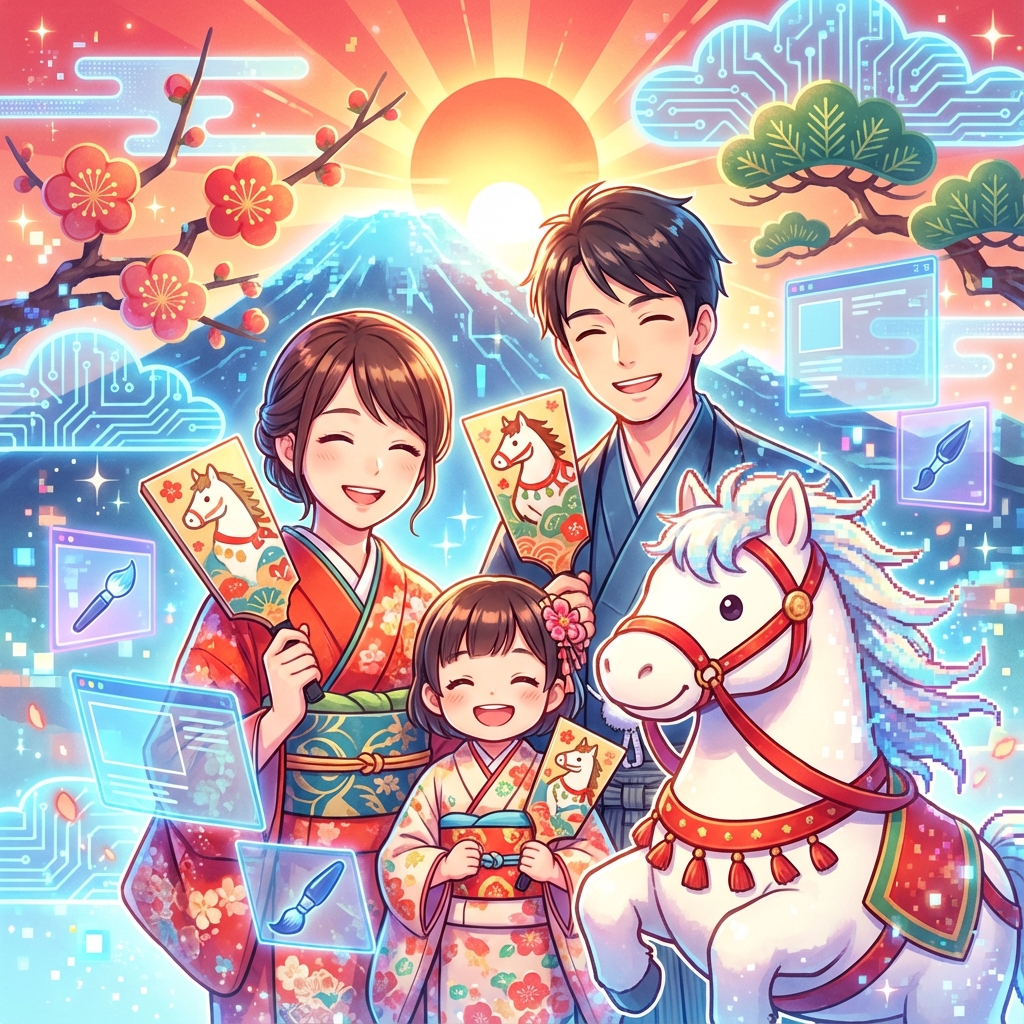
これが一番のおすすめ! 「家族の雰囲気は伝えたいけど、リアルな写真は恥ずかしい」という場合に最適です。
- Geminiのチャット欄にある「画像をアップロード」ボタンから、家族写真を読み込ませます。
- 以下のプロンプトを入力します。
プロンプト例:
この写真を参考に、ジブリ映画のような温かいタッチのアニメ風イラストに変換してください。
- 人物の特徴(パパはメガネ、子供は帽子など)は残して
- 背景はお正月らしく、富士山と初日の出にして
- 全体的に明るくハッピーな雰囲気に
これで、「似てるけど似すぎてない」、絶妙な家族イラストが完成します!
ステップ2:Canvaで「レイアウト」しよう
素材ができたら、デザインツールの Canva で年賀状に仕上げます。 スマホアプリでもPCでもOKです。
1. 「年賀状」で検索
Canvaのホーム画面で「年賀状」と検索すると、おしゃれなテンプレートが山ほど出てきます。 「写真入り」のテンプレートを選ぶのが編集しやすくておすすめです。
2. AI画像をアップロード
先ほどGeminiで作った画像をCanvaにアップロードし、テンプレートの写真枠にドラッグ&ドロップします。
3. 背景を削除(さらにクオリティUP!)
もしCanva Pro(有料版)を使っているなら、「写真を編集」→「背景除去」をワンクリックするだけで、キャラクターだけを綺麗に切り抜けます。 これでプロ並みの仕上がりに!
4. 文字を編集
「あけましておめでとうございます」や、家族からのメッセージを編集します。 2026年は「午年」なので、「うまくいきますように(馬だけに)」 なんてダジャレを入れるのも、AI年賀状らしくて楽しいかも?
ステップ3:印刷はどうする?
データが完成したら、あとは印刷です。3つのパターンがあります。
① お家のプリンターで印刷
- メリット: 一番安い。その場ですぐできる。
- 方法: Canvaから「PDF(印刷用)」でダウンロードして印刷。
② コンビニで印刷
- メリット: プリンターがなくてもOK。数枚だけ出したい時に便利。
- 方法: セブンイレブンの「ネットプリント」などに登録して、店頭でハガキ印刷。
③ Canvaから直接印刷注文(おすすめ!)
- メリット: めちゃくちゃ楽。画質がキレイ。宛名印刷も頼める場合あり。
- 方法: 編集画面右上の「印刷する」ボタンから注文すれば、数日でお家に届きます。
まとめ:AIで「作る過程」も楽しもう
AIを使えば、絵が苦手なパパも、デザインセンスに自信がないママも、プロ顔負けの年賀状が作れます。
子供と一緒に「どんな馬にする?」「パパの顔、美化されすぎ〜!」なんてワイワイ言いながら作る時間は、きっと素敵な年末の思い出になるはず。
12月上旬の今ならまだ間に合います。 ぜひ、世界に一枚だけのAI年賀状で、新年のご挨拶をしてみませんか?